
Zo belt u 112 zonder uw telefoon te ontgrendelen
Publicatiedatum: 11 november 2025
In een noodsituatie telt elke seconde en soms moet u direct 112 bellen. Stel dat u door stress uw toegangscode niet weet of geen tijd heeft om uw telefoon te ontgrendelen. Dan kunt u gelukkig op zowel de Apple als Android telefoons direct de alarmcentrale bellen vanaf het vergrendelscherm. Met de SOS-functies en een goed ingesteld medisch ID kan hulp snel en veilig worden ingeschakeld.
112 bellen op de iPhone
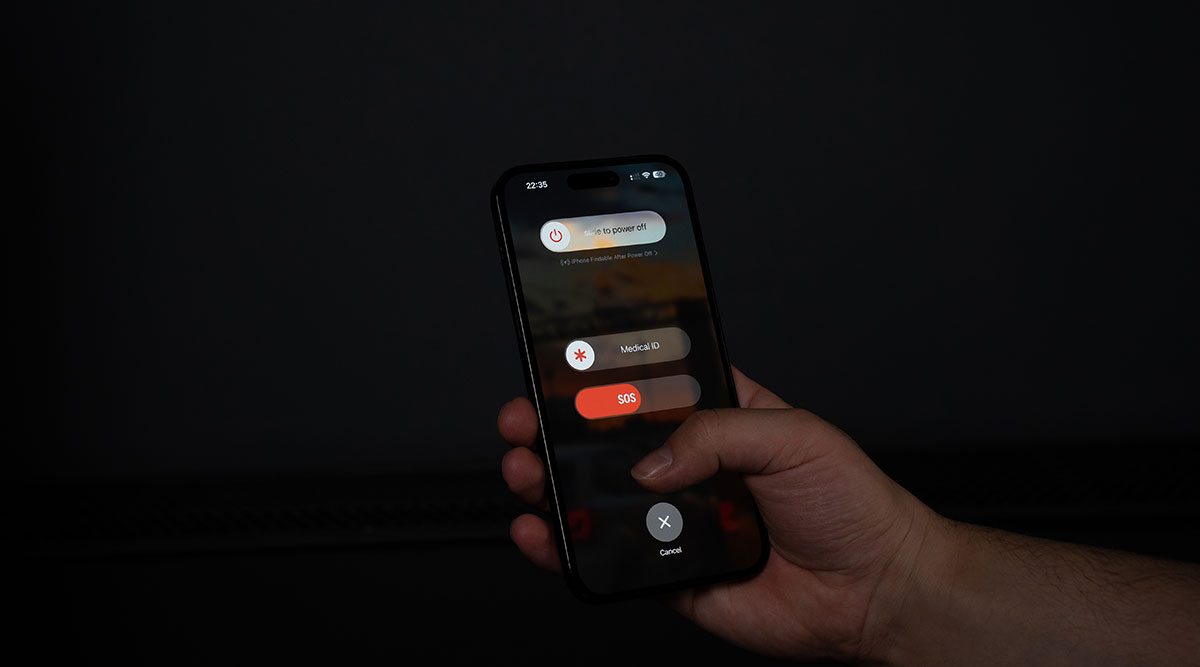
Er zijn 2 manieren om de SOS-noodmelding op uw iPhone handmatig te activeren zonder de telefoon te ontgrendelen. Wilt u een noodoproep doen, druk dan 5 keer op de aan/uit knop aan de zijkant van uw iPhone. Er verschijnt dan een SOS-noodmelding in beeld. Door deze naar rechts te schuiven, komt u in contact met de meldkamer.
De andere manier is dat u de aan/uitknop en een volumeknop tegelijkertijd ingedrukt houdt. Verschuif de SOS-noodmelding-schuif die in beeld komt naar rechts om te bellen naar 112.

Instellen op de iPhone
Om het bellen van 112 via de vergrendelscherm-opties optimaal te laten werken, kunt u een aantal instellingen controleren en aanpassen:
- Ga naar instellingen > SOS-noodmelding.
- Zet het schuifje met “Bel met ingedrukt houden en loslaten” aan.
- Zet het schuifje met “Bel met vijfmaal drukken op de knop” aan.
112 bellen op Samsung-telefoons
Ook de toestellen van Samsung hebben een mogelijkheid voor een noodoproep. Zet de telefoon aan en klik linksonder op het vergrendelscherm. Daar staat het icoontje van een telefoonhoorn. Sleep dit icoon naar rechts. Tik op Noodoproep en er opent een toetsenbord. Nu kunt u 112 intikken en de alarmcentrale bellen.
Daarnaast bieden veel Samsung-modellen handige SOS-functies die via knoppen geactiveerd kunnen worden. Ga in de Instellingen naar Veiligheid en noodsituatie. Daar kunt u bijvoorbeeld Send SOS messages of Emergency SOS instellen. Afhankelijk van uw model kan dit zo ingesteld worden dat een korte druk op de zijknop (bijvoorbeeld 3 keer snel drukken) een SOS-actie uitvoert, zoals het sturen van een bericht met uw locatie naar uw noodcontacten. Sommige modellen laten u ook automatisch bellen naar 112 via deze functie.
Instellen op Samsung
Om de SOS-functies optimaal te benutten, kunt u de volgende instellingen controleren en aanpassen:
- Ga naar instellingen > Veiligheid en noodsituatie > SOS-meldingen
- Voeg noodcontacten toe en kies of u automatisch wilt bellen of alleen SOS-berichten wilt sturen.
Medisch ID
De medische ID is een functie op zowel iPhones als Samsung-telefoons waarmee u belangrijke gezondheidsinformatie kunt opslaan die hulpverleners in een noodgeval snel kunnen bekijken, zelfs als uw telefoon vergrendeld is. Dit kan levensreddend zijn, omdat hulpverleners direct zien welke allergieën, medicijnen of medische aandoeningen u heeft, welke bloedgroep u hebt, en wie ze kunnen bellen in geval van nood.

Het instellen van een medische ID is daarom belangrijk. In een stressvolle situatie kan het voorkomen dat u zelf niet goed kunt communiceren of uw telefoon niet snel kunt ontgrendelen.
Op iPhone:
- Ga naar Gezondheid > Medische ID > Bewerk.
- Vul uw relevante medische gegevens in.
- Zet de optie Toon bij vergrendeld scherm aan, zodat hulpverleners deze informatie kunnen zien zonder uw telefoon te ontgrendelen.
Op Samsung:
- Ga naar Instellingen > Gezondheid en noodsituatie > Medische info (afhankelijk van model kan dit iets anders heten).
- Vul uw gegevens in en voeg eventueel noodcontacten toe.
- Zorg dat de optie Toon op vergrendeld scherm is ingeschakeld, zodat hulpverleners deze informatie kunnen bekijken tijdens een noodgeval.
(Bron: Meldpunt, Seniorweb, Libelle. Foto: izzet cakalli / Shutterstock.com)
Geef een reactie
U moet inloggen om een reactie te kunnen plaatsen.



Ja een Samsung, ik heb een Xiaomi zou dat dan hetzelfde zijn? Want iedere mobiel-boer zet zijn eigen aangepaste schil erop.
djfox741 heeft gelijk. Er zijn veel meer smaken dan Iphones of Samsungs die allemaal een andere indeling hebben.
Ikzelf heb een Motorola en die heeft een grote toets op het scherm “Noodoproep” en als je die indrukt krijg je (mits ingevuld) alle gegevens die je in een noodsituatie nodig hebt.
Zo ook op Pixel telefoons van Google. Swipe van onder naar boven en druk op noodgeval.
en bij instellingen naar: Persoonlijke veiligheid. Kun je trouwens nog meer invullen zoals medicijn gebruik, detectie van auto-ongeluk, contacten voor noodgevallen.