Digitip: QR-code ontvangen op telefoon? Scan ‘m zo
Publicatiedatum: 1 september 2026
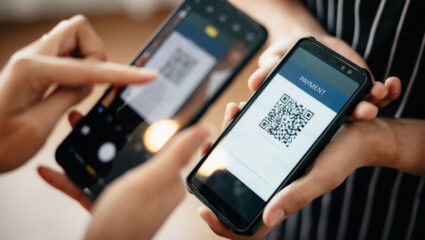
Heeft u een QR-code ontvangen op de telefoon? In deze Digitip leest u hoe u hem scant, zonder dat u een ander apparaat nodig heeft.
Wat is een QR-code?
Een QR-code kom je overal tegen. Bijvoorbeeld op een poster, verpakking of website. Het is een vierkant met zwarte en witte blokjes. Door de code met de camera van de smartphone te scannen, opent u direct een website of app. Dat is handig, want u hoeft geen internetadres over te typen.
QR-code op eigen telefoon scannen
Maar wat als u een QR-code op uw eigen telefoon ontvangt, bijvoorbeeld via WhatsApp of Signal? Die kunt u niet met uw eigen camera scannen. Gebruik dan één van onze trucjes!
QR-code scannen met Google Lens
Een handige oplossing is Google Lens. Met deze app haalt u informatie uit foto’s, vertaalt u teksten en opent u ook QR-codes. Google Lens-app is alleen beschikbaar op Android.
- Maak een screenshot van de QR-code.
- Download de app Google Lens (als u deze nog niet heeft) en open hem.
- Tik op de foto met de QR-code die u wilt scannen.
- Google Lens herkent binnen enkele tellen de code. De url verschijnt over de code heen. Tik op de link.
De website, app of het bestand waar de QR-code naartoe leidt, opent.
QR-code scannen in Google of Chrome
Ook in de app Google of Chrome kunt u QR-codes scannen met Google Lens. Die apps zijn er wél op de iPhone/iPad. Komt u tijdens het internetten een QR-code tegen? Dan kunt u die zo openen:
- Download de app Google of Google Chrome en open hem.
- Ga naar de webpagina met de QR-code die u wilt openen.
- Houd uw vinger een paar seconden ingedrukt op de QR-code en tik op Zoeken in afbeelding of Afbeelding zoeken met Google (Lens). Soms ziet u ook direct een Google Lens-icoon linksonder in de afbeelding waar u op kunt tikken.
- Tik als het nodig is nog een keer op de QR-code.
- Tik op Website of op de link die in beeld verschijnt.
De website, app of het bestand waar de QR-code naartoe leidt, opent.
QR-code openen met Safari
Komt u tijdens het surfen op internet een QR-code tegen? Zo opent u een QR-code in Safari, de standaardbrowser van Apple.
- Tik op de app Safari.
- Ga naar de webpagina met de QR-code die u wilt openen.
- Houd uw vinger ingedrukt op de QR-code.
- Tik op QR-code. Ziet u dit niet meteen staan? Veeg dan het menuutje dat in beeld verschijnt een stukje omhoog om alle opties te zien.
- Tik op Open.
De website, app of het bestand waar de QR-code naartoe leidt, opent.
Met Livetekst (iOS) QR-codes openen
Sinds iOS 15 kunt u op de iPhone QR-codes ook scannen in de app Foto’s. Dit doet u met de functie Livetekst.
Activeer Livetekst
- Tik op de app Instellingen.
- Tik op Algemeen.
- Veeg met uw vinger van beneden naar boven en tik op Taal en regio.
- Tik op het schuifje achter Livetekst om de functie te activeren. Als het schuifje groen is, staat de functie al aan.
- Tik eventueel op Schakel in als daar om wordt gevraagd.
Een QR-code openen met Livetekst
- Maak een screenshot van de QR-code of sla de foto van de code op vanuit WhatsApp.
- Tik op de app Foto’s.
- Tik op de foto met de QR-code die u wilt scannen.
- Er zijn 2 manieren om de QR te openen. Of u houdt uw vinger ingedrukt op de QR-code, of u tikt op het icoon van Livetekst en tikt daarna op de QR-code.
- Tik ten slotte op Open in Safari (of de link die in beeld verschijnt).
De website, app of het bestand waar de QR-code naartoe leidt, opent nu vanzelf.
QR scannen in de fotogallerij van uw Android-toestel
Als u een Android-toestel heeft, kunt u ook rechtstreeks vanuit de Galerij een QR-code scannen. U hoeft hier vooraf geen speciale functie voor in te schakelen.
- Maak een screenshot van de QR-code of sla de foto van de code op vanuit WhatsApp.
- Tik op de app Galerij.
- Tik op de foto met de QR-code die u wilt scannen.
- Houd uw vinger ingedrukt op de QR-code tot deze blauw wordt.
- Tik op Koppeling openen.
De website, app of het bestand waar de QR-code naartoe leidt, opent.
Elke maand geeft MAX Vandaag u in samenwerking met SeniorWeb handige tips over het gebruik van digitale media. Bekijk welke Digitips wij nog meer voor u hebben.
(Bron: SeniorWeb. Foto: kamitana / Shutterstock.com)
Let op: gezien de voortdurende veranderingen in de digitale wereld kan de informatie in bovenstaande Digitip met de tijd verouderd zijn.