Digitip: wat zijn in-app aankopen?
Publicatiedatum: 1 juli 2026
Apps op een telefoon of tablet zijn uit te breiden via in-app aankopen. Gratis en betaalde apps krijgen zo meer mogelijkheden.
Uitbreiding tegen betaling
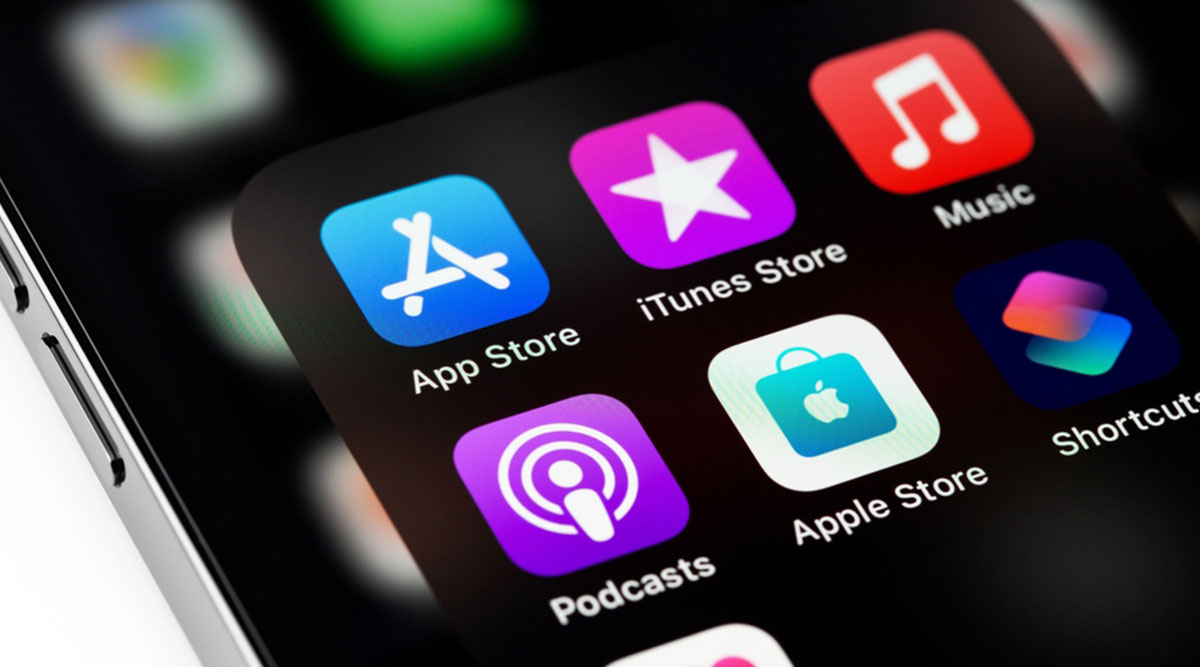
In de Play Store (Android) en de App Store (iPhone/iPad) staan allerlei gratis en betaalde apps. Sommige van deze apps bieden in-app aankopen. Daarmee zijn de apps tegen betaling uit te breiden. In veel gevallen probeert de appmaker de gebruiker te verleiden met een gratis of goedkope app. Maar om echt goed gebruik te maken van de app is daarna nog een betaling nodig.
Mogelijkheden in-app aankopen
De prijs voor aankopen in apps verschilt enorm. Ook de mogelijkheden van zulke aankopen verschillen per app. Zo hebben veel gratis apps reclame. Tegen betaling is er een versie van de app zonder advertenties. Mensen kunnen bij spelletjes ook vaak iets extra’s kopen. Bijvoorbeeld om extra niveaus te ontgrendelen of speelgeld te kopen. Daarnaast bieden sommige apps extra functies aan tegen betaling. Denk aan filters in fotobewerkingsprogramma’s of iets omzetten naar een andere bestandsstructuur.
Bij welke apps in-app aankopen?
In de Play Store en App Store staat bij een app of deze in-app aankopen heeft. Op een Android-apparaat staat dan onder de naam van de app de tekst ‘In-app aankopen’. Op een iPhone of iPad staat ‘In-app aankopen’ naast de knop met de prijs, of naast de knop ‘Download’.
In-app aankopen uitschakelen iPhone/iPad
Wilt u niet (per ongeluk) aankopen in een app doen op een iPhone of iPad? Zet dan deze mogelijkheid uit.
• Tik op Instellingen > Schermtijd.
• Tik op Beperkingen.
• Zet het schuifje achter ‘Beperkingen’ naar rechts.
• Tik op Installaties en aankopen van apps.
• Tik op In-app aankopen > Sta niet toe.
Wilt u in-app aankopen weer inschakelen? Herhaal dan deze stappen en tik bij de laatste stap op Sta toe.
In-app aankopen beveiligen Android-apparaat
Op een Android-apparaat kunt u in-app aankopen niet volledig blokkeren. Wel kunt u voorkomen dat er aankopen gedaan worden. Geef daarom aan dat u bij elke aankoop via de Play Store eerst moet inloggen.
• Tik op de app Play Store.
• Tik rechtsboven op het rondje met uw initialen of profielfoto.
• Tik op Instellingen.
• Tik op Aankoopverificatie.
• Tik op Verificatiefrequentie.
• Tik op Altijd.
• Tik op Ok.
Wilt u in-app aankopen weer inschakelen? Herhaal dan deze stappen en tik bij de één-na-laatste stap op Nooit.
Elke maand geeft MAX Vandaag u in samenwerking met SeniorWeb handige tips over het gebruik van digitale media. Bekijk welke Digitips wij nog meer voor u hebben.
(Bron: SeniorWeb. Foto: Primakov / Shutterstock.com)
Let op: gezien de voortdurende veranderingen in de digitale wereld kan de informatie in bovenstaande Digitip met de tijd verouderd zijn.